
Wenn deine Website beschädigt wurde, Inhalte verloren gegangen sind oder du einen früheren Zustand wiederherstellen möchtest, kannst du ganz einfach ein vorhandenes Backup in Plesk nutzen.
In diesem Beitrag zeigen wir dir Schritt für Schritt, wie du ein Backup wiederherstellst.
Der Vorgang kann je nach Grösse der Daten einige Minuten dauern.
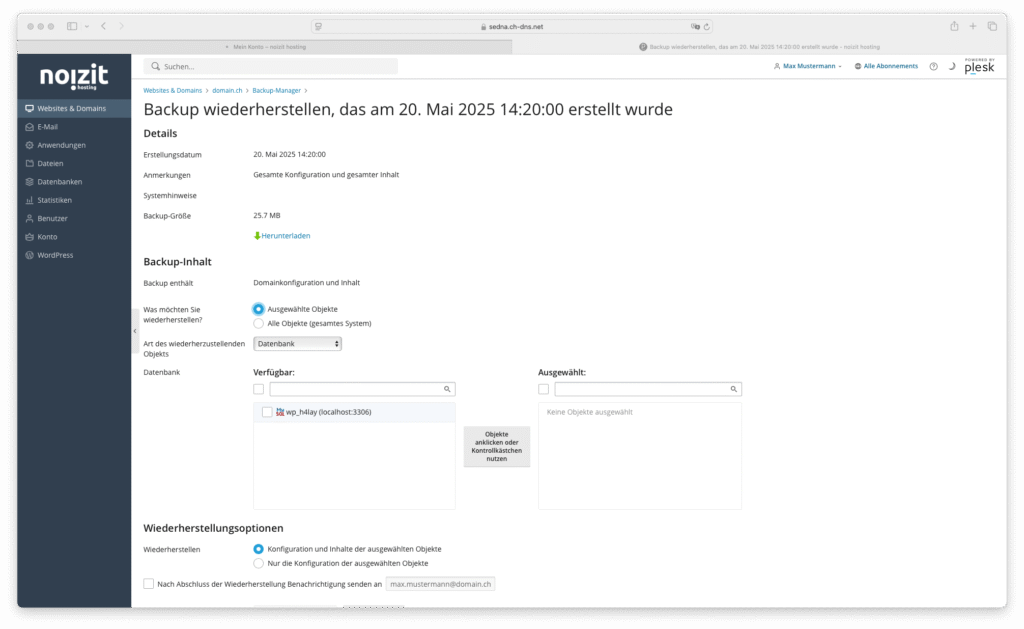
| Option | Beschreibung |
| Komplettes Backup wiederherstellen | Stellt alle Daten (Webseite, Datenbanken, E-Mails) wieder her |
| Nur bestimmte Objekte wiederherstellen | Z. B. nur Website-Dateien oder nur eine spezifische Datenbank |
Du kannst flexibel auswählen, was genau zurückgesetzt werden soll.
Wenn dein Backup auf einem externen Speicher liegt (z. B. FTP oder Cloud-Speicher), kannst du es ebenfalls über den Backup-Manager importieren und wiederherstellen.
Wenn du dir unsicher bist, welches Backup du auswählen solltest oder Unterstützung bei der Wiederherstellung brauchst, hilft dir unser Supportteam gerne schnell und zuverlässig weiter.