
Manchmal musst du einzelne Dateien auf deinen Webspace hochladen – sei es für eine Website, ein Bild, ein Skript oder ein Update. Mit dem Dateimanager in Plesk kannst du das einfach und direkt im Browser erledigen – ohne separate FTP-Programme.
In diesem Beitrag zeigen wir dir Schritt für Schritt, wie du Dateien in Plesk hochlädst.
🛠️ Anleitung: Datei hochladen mit dem Plesk-Dateimanager
- Logge dich in dein Plesk-Kontrollpanel ein (https://sedna.ch-dns.net:8443/)
- Gehe im Menü auf «Websites & Domains»
- Wähle deine Domain aus
- Scrolle zum Abschnitt «Dateien» und öffne ihn
- Navigiere in das Verzeichnis, in das du die Datei hochladen möchtest (z. B.
/httpdocs/) - Klicke oben auf «Hochladen»
- Wähle die gewünschte Datei von deinem Computer aus
- Bestätige den Upload
Die Datei wird sofort auf deinen Webspace übertragen und steht zur Verfügung.
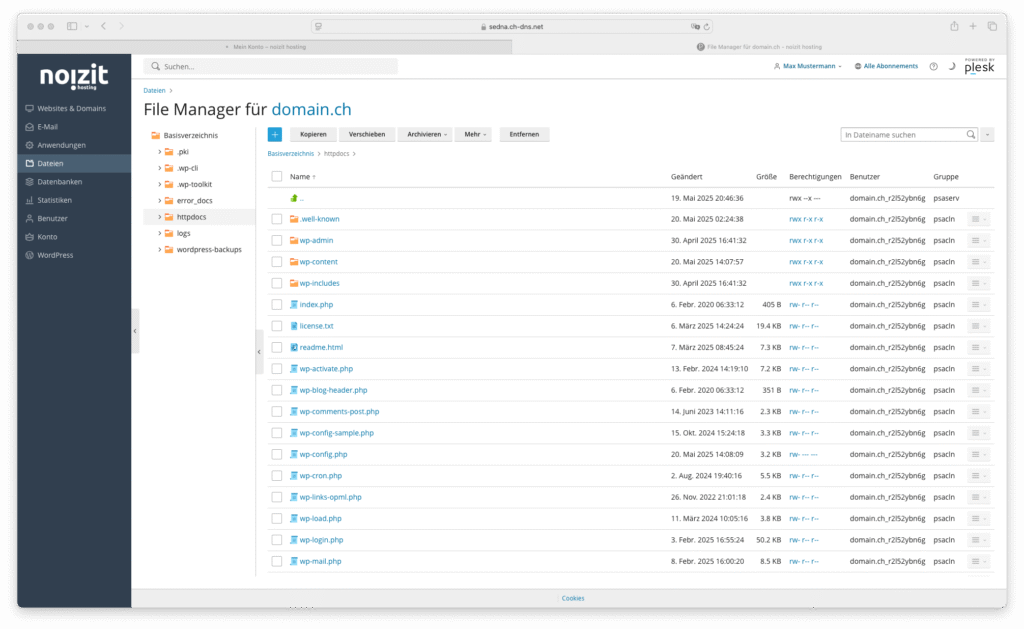
📋 Wichtige Verzeichnisse im Dateimanager
| Verzeichnis | Zweck |
/httpdocs/ | Hauptverzeichnis für Websites (öffentlich erreichbar) |
/error_docs/ | Standardfehlerseiten (404, 500 etc.) |
/logs/ | Zugriff auf Serverlogs (nur lesbar) |
Tipp: Lade Website-Dateien immer in das Verzeichnis /httpdocs/, wenn deine Website unter der Hauptdomain erreichbar sein soll.
📌 Weitere Funktionen im Dateimanager
- Dateien erstellen oder bearbeiten (z. B. HTML, PHP, TXT-Dateien)
- Dateien umbenennen, kopieren oder verschieben
- ZIP-Dateien hochladen und direkt auf dem Server entpacken
- Berechtigungen (CHMOD) anpassen
🔐 Sicherheit beim Dateiupload
- Achte darauf, nur vertrauenswürdige Dateien hochzuladen
- Vermeide ausführbare Dateien (.exe, .sh) auf deinem Webspace
- Halte deine Webanwendungen (WordPress, Joomla, Plugins) aktuell, um Sicherheitslücken zu vermeiden
🙋♂️ Noch Fragen?
Falls du unsicher bist, wo du bestimmte Dateien hochladen sollst, oder Probleme beim Zugriff auf den Dateimanager hast, helfen wir dir natürlich gerne weiter.